
WRITER hat alles, was Sie von einer modernen, voll ausgestatteten Textverarbeitung erwarten.
-
Mondblatt24
- * LO-Experte *
- Beiträge: 3666
- Registriert: Fr 3. Mär 2017, 17:12
Beitrag
von Mondblatt24 » Fr 26. Jul 2019, 08:04
Hallo,
Ich finde nur Hilfeseiten zu älteren Versionen.
hast Du das wenigstens mal ausprobiert was da steht?
An
Extras→ Autotext (Strg+F3) hat sich nichts geändert.
Gruß Peter
Win 11 (x64) ▪ LO 26.8.1.1 (x86_64) ▪ AOO Portable 4.1.16
Wenn Eure Frage zutreffend beantwortet wurde, seid so nett und fügt dem Betreff der Eingangsfrage [GELÖST] hinzu.
-
nikki
- * LO-Experte *
- Beiträge: 1026
- Registriert: Sa 18. Mär 2017, 22:25
-
Kontaktdaten:
Beitrag
von nikki » Fr 26. Jul 2019, 11:49
Seltsam, wenn ich einen AutoText anpassen möchte,
- füge ich diesen in Dokument ein
- ersetze den vorhanden Text bei AutoText
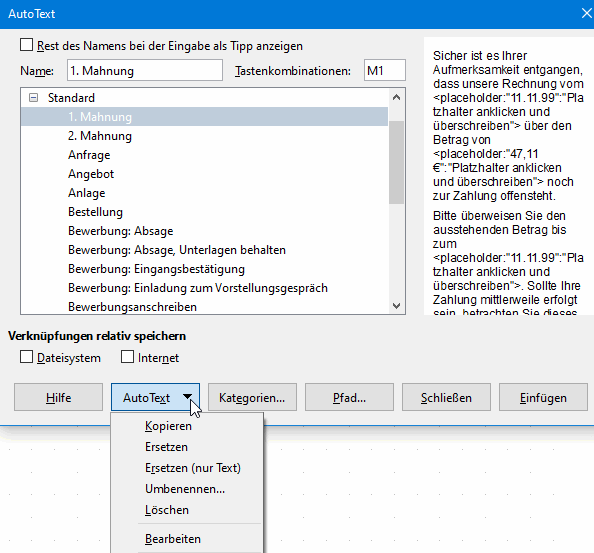
- 2019-07-26 11_38_19-Window.gif (22.62 KiB) 2871 mal betrachtet
Gruß
---------------------------------------------------
Win.10 Prof. 64-bit, LO 6.3.4 (x64), LO 6.2.6 Portable, AOO 4.1.7
-
craig
- * LO-Experte *
- Beiträge: 1137
- Registriert: Do 21. Apr 2016, 11:42
Beitrag
von craig » Fr 26. Jul 2019, 12:18
Hallo,
ergänzend zu Nikki Aussagen, siehe hier...
Gruß
Craig
Nie die Sicherungskopie vergessen!
════════════════════════════════════════════════
WIN 10 Pro 64-Bit • LO 7.4.5.1 (x64) • AOO 4.1.8
-
nikki
- * LO-Experte *
- Beiträge: 1026
- Registriert: Sa 18. Mär 2017, 22:25
-
Kontaktdaten:
Beitrag
von nikki » Fr 26. Jul 2019, 12:56
Hallo,
die Reihenfolge habe ich beschrieben. Wenn du das nicht nachvollziehen möchtest, ist das dein Problem.
Gruß
---------------------------------------------------
Win.10 Prof. 64-bit, LO 6.3.4 (x64), LO 6.2.6 Portable, AOO 4.1.7
-
craig
- * LO-Experte *
- Beiträge: 1137
- Registriert: Do 21. Apr 2016, 11:42
Beitrag
von craig » Fr 26. Jul 2019, 13:41
Hallo,
ggf. kommst Du hiermit weiter:
Gruß
Craig
Nie die Sicherungskopie vergessen!
════════════════════════════════════════════════
WIN 10 Pro 64-Bit • LO 7.4.5.1 (x64) • AOO 4.1.8
-
craig
- * LO-Experte *
- Beiträge: 1137
- Registriert: Do 21. Apr 2016, 11:42
Beitrag
von craig » Fr 26. Jul 2019, 14:04
Hallo,
es interessiert mich schon wo Deine Probleme liegen.
Geht es um die Formel-Nummerierung?
Wenn ja, dann so:
- fn + F3
- ggf. Formel "E=mc^2" ändern.
- eingefüge Zeile markieren
- Neuer Name = Einstein
- Neue Tastenkombinnation = fn1
- fertig

Gruß
Craig
Nie die Sicherungskopie vergessen!
════════════════════════════════════════════════
WIN 10 Pro 64-Bit • LO 7.4.5.1 (x64) • AOO 4.1.8
-
craig
- * LO-Experte *
- Beiträge: 1137
- Registriert: Do 21. Apr 2016, 11:42
Beitrag
von craig » Fr 26. Jul 2019, 14:25
Hallo,
STANDARD ist schreibgeschützt.
Du brauchst Admin-Rechte, um Änderungen vorzunehmen.
Gehe in den Installationsordner von LibO, suche nach swriter.exe und starte diese als Admin.
Dann sollte alles funktionieren.
Gruß
Craig
Nie die Sicherungskopie vergessen!
════════════════════════════════════════════════
WIN 10 Pro 64-Bit • LO 7.4.5.1 (x64) • AOO 4.1.8